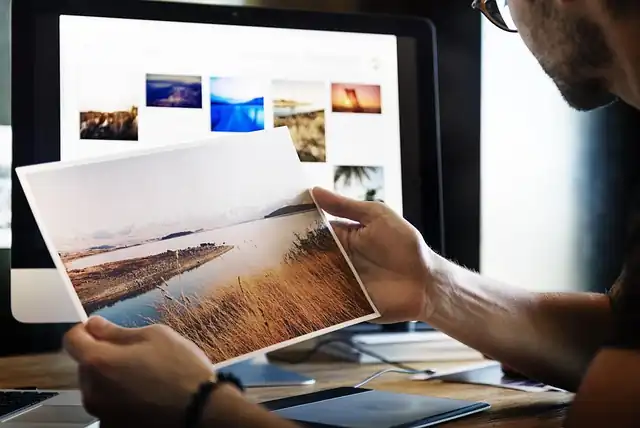
Eliminar fondos solía ser una de las tareas más tediosas en la edición fotográfica. Se podían pasar veinte minutos con la herramienta Pluma de Photoshop bordeando cuidadosamente el cabello — para terminar con un recorte irregular y poco natural. Hoy, la IA hace ese mismo trabajo en unos tres segundos. Y para la mayoría de las fotos, lo hace mejor.
Pero «la mayoría de las fotos» no significa «todas las fotos». Entender cuándo la IA es suficiente y cuándo valen la pena las herramientas manuales ahorra tiempo y ayuda a obtener resultados más limpios.
Qué ocurre al eliminar el fondo
Sea cual sea la herramienta, el objetivo es el mismo: separar el sujeto de todo lo que hay detrás y producir un PNG transparente que se pueda colocar sobre cualquier fondo.
Las herramientas de IA trabajan mediante segmentación semántica — el modelo identifica el sujeto principal, genera una máscara a su alrededor y refina los bordes. Las herramientas manuales — principalmente la Pluma, Seleccionar sujeto y Refinar borde de Photoshop — hacen lo mismo pero con criterio humano en cada paso.
Cuándo la IA es la elección correcta
Fotos de producto con fondos limpios. Si el objeto fue fotografiado sobre un fondo blanco, gris o de color sólido, la IA lo elimina casi a la perfección.
Retratos con separación clara del sujeto. Una persona frente a una pared, un headshot sobre fondo neutro — la IA lo gestiona en segundos con detección de bordes precisa.
Gráficos para redes sociales. Para un PNG transparente que insertar en un póster, presentación o banner, la precisión de la IA es más que suficiente.
Procesamiento por lotes. Con 50 fotos de producto, la edición manual no es realista. Las herramientas de IA mantienen calidad constante en grandes volúmenes.
Probarlo ahora: el eliminador de fondos de FastConvert admite JPG y PNG, genera PNGs transparentes, sin registro.
Cuándo las herramientas manuales valen el esfuerzo
Cabello sobre fondo complejo o de color similar. El cabello fino y suelto sobre un fondo oscuro o detallado es el caso más difícil para la IA. El enmascarado manual con Refinar borde en Photoshop lo resuelve correctamente.
Objetos transparentes o semitransparentes. Vidrio, botellas, velos — la IA ve el fondo a través del objeto y con frecuencia elimina partes de él.
Bajo contraste entre sujeto y fondo. Un gato negro sobre fondo gris oscuro. Un producto blanco sobre fondo crema. Cuando sujeto y fondo son similares en color, la IA adivina — y a veces se equivoca.
Composición fotográfica que requiere precisión. Para una campaña impresa, el «último 10%» de calidad de bordes que la IA omite se vuelve visible.
El enfoque híbrido: IA primero, refinado manual después
- Ejecutar eliminación de fondo con IA — obtener recorte 80–90% preciso en segundos
- Abrir el resultado en Photoshop o GIMP
- Usar Refinar borde o una máscara de capa para corregir las zonas problemáticas
- Exportar como PNG
Qué influye en la calidad del resultado de IA
Buena iluminación uniforme. Las sombras duras sobre el sujeto confunden la detección de bordes.
Separación clara entre sujeto y fondo. Un fondo contrastado facilita enormemente la tarea.
Imágenes de alta resolución. Más píxeles significan más información en los bordes.
Sin desenfoque de movimiento. Los bordes borrosos son difíciles de segmentar con precisión.
Formato de salida: PNG o JPG
Siempre exportar recortes como PNG. El JPG no admite transparencia — rellena las áreas transparentes con blanco. Un PNG con fondo transparente se puede colocar sobre cualquier fondo sin halos blancos.
Resumen: qué método usar en cada caso
| Caso de uso | Mejor enfoque | Por qué |
|---|---|---|
| Fotos de producto e-commerce | IA | Rápido, consistente, funciona bien en fondos limpios |
| Retrato para perfil/LinkedIn | IA | Preciso con personas, sin trabajo manual |
| Cabello sobre fondo complejo | Manual (Photoshop) | La IA corta mechones finos |
| Vidrio u objetos transparentes | Manual (Photoshop) | La IA elimina partes que deben quedarse |
| Procesamiento por lotes 50+ imágenes | IA | La edición manual no es realista a esa escala |
| Composición para impresión o revista | Híbrido | IA primero, refinado manual para precisión de bordes |
| Gráficos para redes sociales | IA | Calidad suficiente, resultados instantáneos |
| Bajo contraste sujeto/fondo | Manual o Híbrido | La IA se equivoca demasiado a menudo |
Cómo eliminar el fondo con FastConvert
- Ir a fastconvert.co/remove-background
- Subir un archivo JPG o PNG
- La IA procesa la imagen automáticamente
- Descargar el resultado como PNG transparente
Preguntas frecuentes
Conclusión
La IA para eliminar fondos ha cambiado lo que es posible sin Photoshop. Para la mayoría de las fotos — productos, retratos, gráficos cotidianos — produce resultados limpios y profesionales en segundos. Las herramientas manuales siguen siendo necesarias cuando la precisión es crítica.
Empezar con IA. Si el resultado no es suficientemente bueno, abrir Photoshop. La mayoría de las veces no hará falta.
¿Listo para probarlo? Elimina el fondo de tu foto en FastConvert — gratis, sin registro.

